

Figuras que não podem ser editadas, ou pequenas demais para impressão, estão entre os motivos mais comuns de um manuscrito voltar da produção. A solução raramente é “aumentar o dpi” — é exportar pixels suficientes, no formato certo, a partir da fonte original.
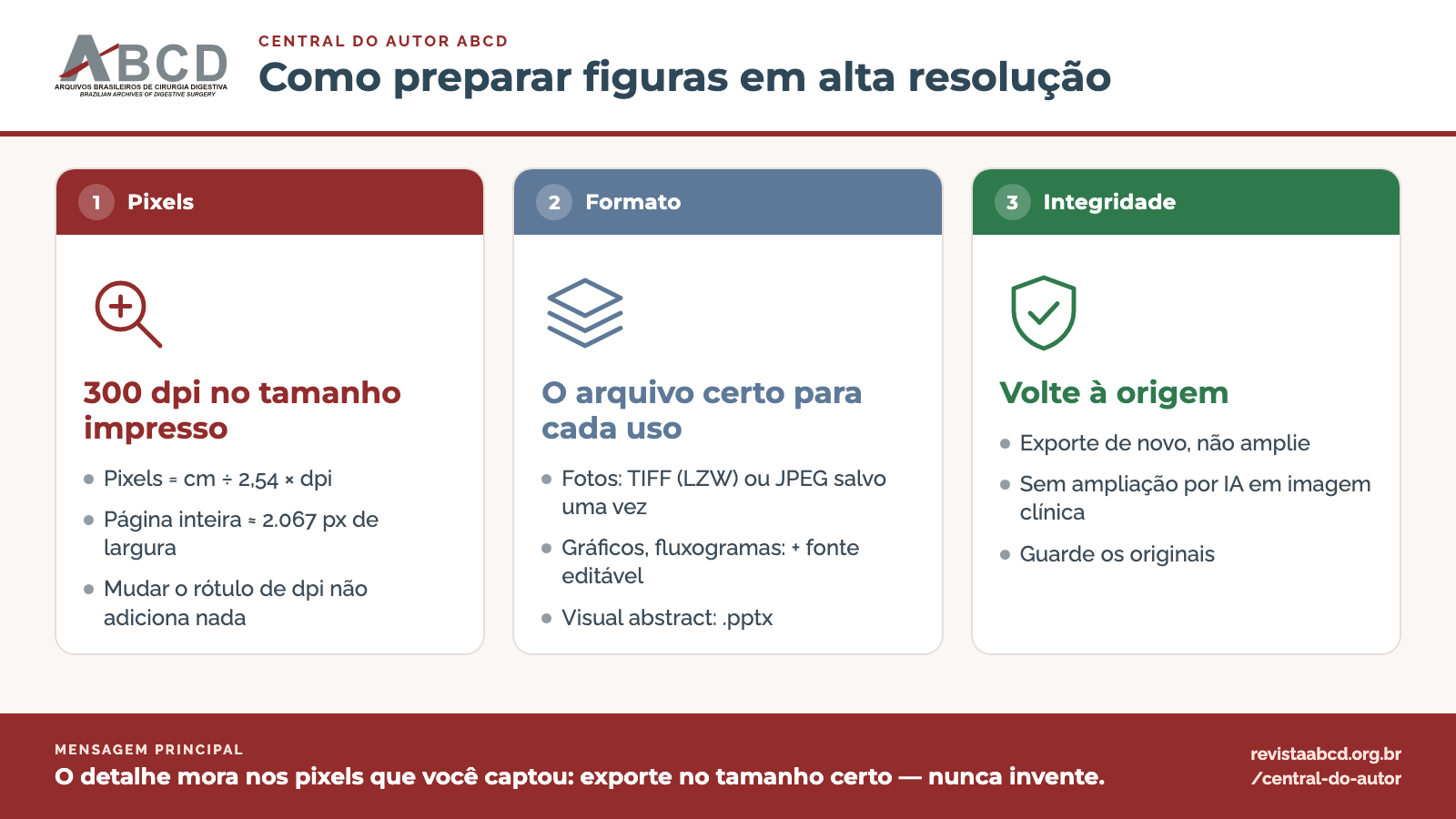 Este guia em visual abstract · 🔍 Clique para ampliar
Uma imagem digital é uma grade de pixels. A resolução em dpi (ou ppi) só diz com que densidade esses pixels serão impressos no papel: pixels ÷ dpi = polegadas.† A ABCD pede no mínimo 300 dpi no tamanho impresso — o que importa, de verdade, é se a imagem tem pixels suficientes para a largura em que será impressa.
Mudar o número no campo de dpi sem reamostrar só muda o rótulo: a documentação da Adobe é explícita em que a quantidade total de dados continua a mesma (Adobe; GIMP). E ampliar a imagem não inventa o detalhe que nunca foi captado: a reamostragem interpola, o arquivo cresce e a imagem fica mais borrada (GIMP).
A ABCD aceita a figura final em JPEG ou TIFF, um arquivo por figura, e pede o arquivo-fonte editável sempre que a figura tiver conteúdo editável — gráficos, fluxogramas, diagramas. Cada formato tem uma função:
Melhor para: Fotos, imagens de endoscopia e intraoperatórias, histologia, radiologia.
Salvo com compressão LZW, continua sem perda e fica menor. Arquivos grandes; o ImageJ mantém a calibração de escala no TIFF.
Melhor para: Fotos, quando o arquivo precisa ser pequeno — salvas uma vez, na qualidade máxima.
Cada compressão descarta detalhes e cria artefatos; salvar de novo recomprime. Ruim para texto, linhas e gráficos.
Melhor para: Capturas de tela, gráficos e desenhos exportados como imagem.
Pode ser salvo muitas vezes sem perda. Não é um dos formatos que a ABCD pede para a figura final — converta para TIFF.
Melhor para: Gráficos, fluxogramas, diagramas, o visual abstract.
Texto continua texto e linhas ficam nítidas em qualquer tamanho. Envie como fonte editável, mais uma exportação TIFF ou JPEG.
| Sua figura | Envie | Por quê |
|---|---|---|
| Foto clínica, endoscopia, histologia, TC | TIFF (LZW) | Sem perda de detalhe; um salvamento, sem artefatos |
| Foto, e o TIFF ficou grande demais | JPEG na qualidade máxima, salvo uma vez | Arquivo pequeno; aceitável para fotografias |
| Gráfico do Excel, R, SPSS, Prism, Python | Exportação TIFF ou JPEG + o arquivo-fonte (.xlsx, .pptx ou vetor) | A produção corrige um rótulo no arquivo-fonte, nunca numa imagem achatada |
| Fluxograma (STROBE, CONSORT, PRISMA) | PowerPoint ou Word + exportação TIFF/JPEG | Caixas e números editáveis |
| Visual abstract | PowerPoint editável (.pptx) | Exigido pela ABCD; a equipe adapta para a publicação |
Só estão listados passos descritos na documentação oficial de cada fabricante; os nomes de menu mudam entre versões (e entre idiomas), por isso siga o link se a sua tela estiver diferente.
Arquivo › Salvar Como, escolha JPG, PNG ou SVG e depois “Apenas este” (Suporte Microsoft). Por padrão a imagem sai em 96 dpi; a Microsoft documenta uma configuração do registro, ExportBitmapResolution, que eleva para 300 dpi — um slide widescreen passa a sair com 4000 × 2250 pixels (Microsoft Learn). Se não se sentir seguro para editar o registro, peça ao suporte de TI. Em qualquer caso, envie também o .pptx como fonte editável.
Escolha JPEG, TIFF, PNG ou PDF; para imagens você pode digitar a largura e a altura da exportação (Suporte Microsoft). Defina a largura pela calculadora acima.
Botão direito › Salvar como Imagem salva em SVG, PNG, TIFF e outros formatos (Suporte Microsoft).
O Office comprime imagens por padrão. Arquivo › Opções › Avançado › Tamanho e Qualidade da Imagem › “Não compactar imagens no arquivo” (Suporte Microsoft).
Início › Redimensionar muda o tamanho em pixels ou porcentagem (Microsoft). Use para reduzir, nunca para ampliar.
Em PCs Copilot+, o app Fotos amplia com inteligência artificial; a própria Microsoft diz que o recurso “preenche detalhes que faltam” (Suporte Microsoft). É justamente por isso que não deve ser usado em imagens clínicas ou científicas — veja abaixo.
Com “Reamostrar imagem” desmarcado, você muda o dpi e o tamanho de impressão mantendo todos os pixels (Suporte Apple).
Salve como TIFF, JPEG (com controle de qualidade), PNG ou PDF (Suporte Apple).
Imagem › Tamanho de impressão define o dpi sem reamostrar; Imagem › Redimensionar imagem muda a quantidade de pixels; Arquivo › Exportar como › TIFF oferece compressão LZW (documentação).
File › Save As › Tiff mantém a calibração espacial (documentação). Inclua barra de escala: o ICMJE pede marcadores internos de escala em fotomicrografias (ICMJE).
No R, ggsave(..., dpi = 300) — 300 já é o padrão (ggplot2). No Python, plt.savefig("fig1.tif", dpi=300), com figsize em polegadas (matplotlib). Defina antes o tamanho da figura igual ao impresso.
Ferramentas que “melhoram” a resolução com inteligência artificial — o Super Resolution da Adobe dobra largura e altura (Adobe), o app Fotos do Windows e outras — geram pixels que a câmera nunca registrou. Numa ilustração decorativa, pode ser aceitável. Numa foto clínica, num quadro de endoscopia, numa lâmina de histologia ou numa imagem radiológica, não: a imagem precisa representar os dados originais (Nature Portfolio), e o ICMJE considera a manipulação enganosa de imagens má conduta e exige declarar o uso de IA, inclusive geradores de imagem.
Reduza a figura na tela até a largura em que será impressa. Se você não lê o menor rótulo, o leitor também não vai ler.
Como a ABCD exige — e a fonte de cada figura informada.
Use uma paleta segura para daltônicos e combine cor com formas ou tipos de linha (Okabe & Ito).
A publicação on-line é em RGB; mantenha os arquivos em RGB.
Recorte ou cubra os traços que identificam, ou inclua o consentimento por escrito para publicação.
† 1 polegada = 2,54 cm. Pixels necessários = (largura em cm ÷ 2,54) × dpi. Exemplo: 17,5 cm a 300 dpi = 2.067 pixels.
Só se ela tiver pixels suficientes para o tamanho impresso. Mudar o dpi sem reamostrar só muda o rótulo; a imagem apenas será impressa menor.
A figura final deve ser JPEG ou TIFF. PNG é um bom formato intermediário para gráficos e capturas de tela — converta para TIFF antes de submeter.
Porque a produção não consegue corrigir um rótulo dentro de uma imagem achatada. Com a fonte editável, um erro de digitação se resolve em segundos, sem voltar para você.
Não em imagens clínicas, de laboratório ou radiológicas: ela acrescenta pixels que nunca foram registrados. Qualquer uso de IA deve ser declarado no manuscrito.
A Microsoft documenta uma configuração do registro, ExportBitmapResolution, que aumenta a resolução de exportação. Em qualquer caso, envie também o .pptx como fonte editável.
Texto de Francisco Tustumi, cirurgião do aparelho digestivo (FMUSP), editor associado da ABCD.




Developed by Surya MKT